
Microsoft 365 BusinessやEnterprise等のOffice法人向け製品の問い合わせ方法(企業・団体向けボリュームライセンス含む)

※本記事はメールやコールバックでの電話の問い合わせ方法です
直接Microsoft担当者が出る電話窓口に問い合わせる場合は
↓
↑
上記のページをクリックし表示されるページも併せてご覧下さい
MicrosoftのOffice製品は
(いわゆるWord・Excelなど)
大まかに分けると
① 普通に誰でも簡単に買えるi一般個人向け製品
(パソコンのプリインストール版も含め)
・Personal 2021・2024 等
・Home&Business 2021・2024 等
・365 Personal
・365 Family
・365 Basic
など
② 法人向け製品
(企業向けボリュームライセンス製品含む)
・365 Business Basic
・365 Business Standard
・365 Business Premium
・365 Apps for business
・365 Apps for enterprise
・365 E1 E3 E5 F1 F3など
・Professional Plus 20⚪︎⚪︎
などその他多種多様あり
大きく一般個人向け製品か
それ以外の
法人向け製品か(企業・団体・学校etc)
に分けられます
(一般個人向けか、一般個人向けじゃないか、という分け方の方が分かりやすいかも)


特に②法人向け製品の問い合わせ方法が
非常〜〜〜〜に❗️分かりにくい‼️
(Microsoftのサポセンは全般的に💦)
法人向け製品は個人向け以上に
製品ラインナップが複雑で
この後の記載が全ての製品や事案に
対応出来る訳ではないのですが
基本的な法人向け製品の
Webから出来る問合せ方法手順を
写真付きで記載します
※注意⚠️:お名前.comから購入した365は、
Microsoft ではなく『お名前.com』
でのサポートなのでご注意
⬇️【お問合せ手順概要】
① 以下のリンクから 法人用Microsoftアカウント でサインインします
Microsoft365管理センターのリンク先は こちら ←クリック
【注意:リンク先のページにて】
※スマートフォンの場合、画面を横向き または、表示比率を100%以下に下げた方が見やすい場合有
② 職場用(法人用・VL)アカウントでサインイン


※個人用アカウントではサインイン出来ません
(赤字でこのようなエラーが出ます。法人用VLアカウントで実施)

③ 2段階認証が求められる際は適宜実施(画面推移の写真添付します)


④ サインインが終わると管理画面になります
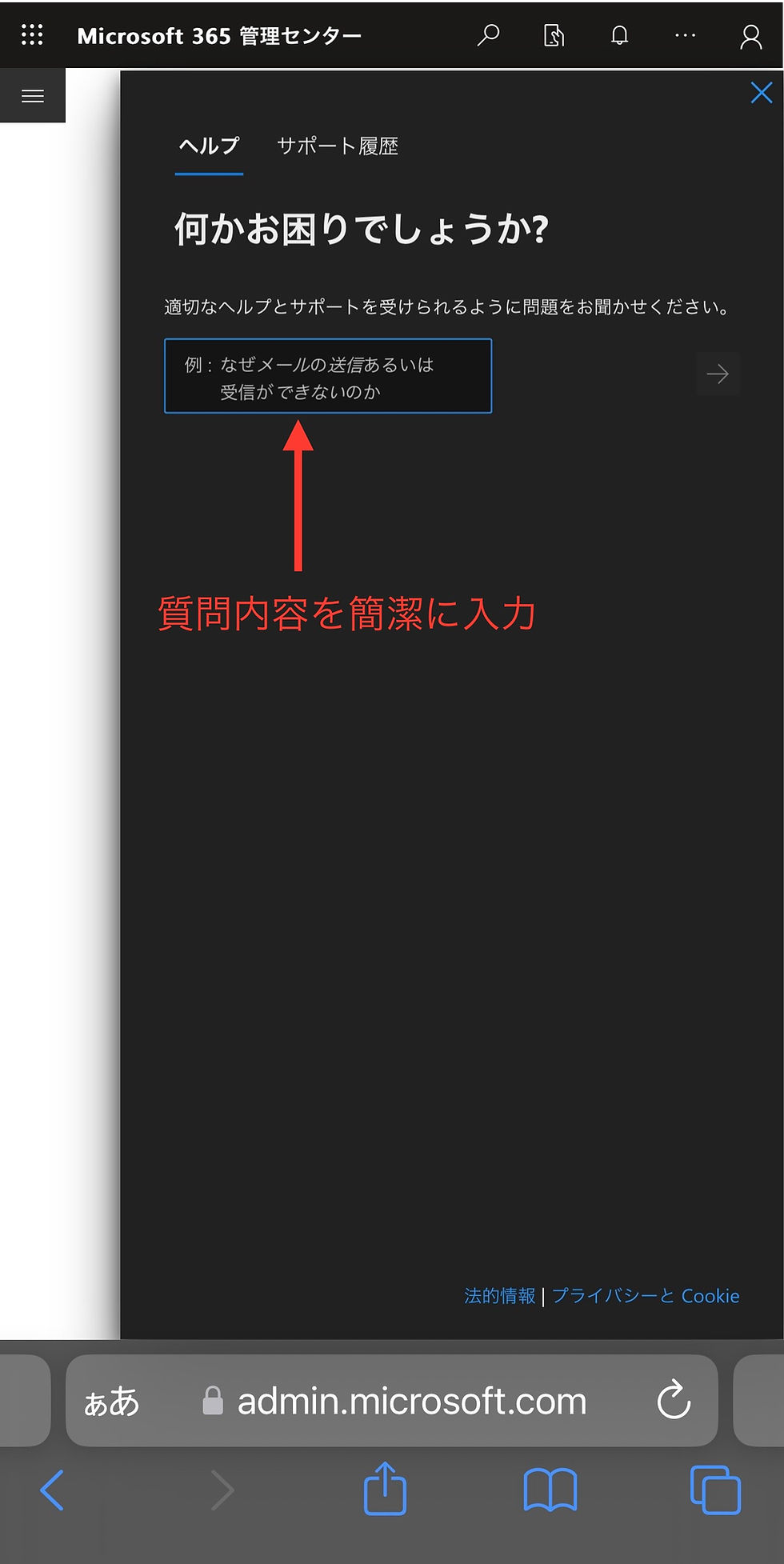
※こちらのパターンの管理画面になる場合は
ヘルプとサポートをクリック

⑤ お問い合わせ内容を簡潔に入れる
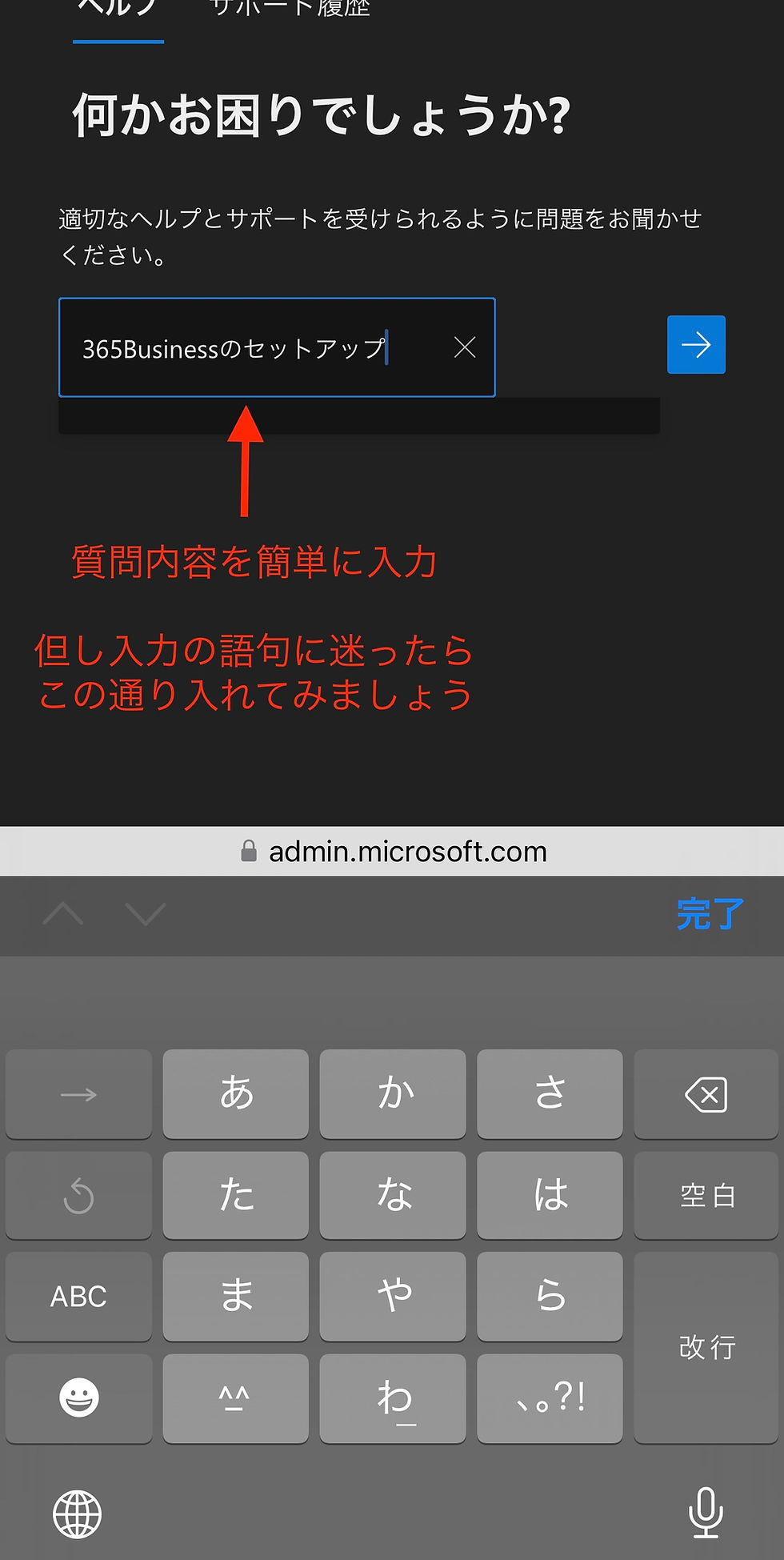

⑥ 電話サポートかメールサポートか選択
一部パソコンでの写真を挟みますが


【注意⚠️】このような画面の方はオペレーターに相談


⑦補足情報を入力


⑧作業完了させ、電話かメールが来るのを待ちます
大まかな流れは以上となります。
但し
・職場用アカウント
・パスワード
👆
これをちゃんと覚えてないとこの方法は出来ません
思い出せない場合(=サインイン出来ない)場合は
直接Microsoft担当者が出る電話窓口に問い合わせる出来る
↓
↑
上記のページをクリックし表示されるページをご覧下さい
最後におまとめですが
↓
***************************************
正しい職場アカウントとパスワード
さえ判れば問い合わせ方法は簡単✨
判らない場合は
からお電話で😭
***************************************
一般個人向けOfficeやWindows
法人向けWindowsも同様に
『お問い合わせページ』から適宜選択で
サポートセンターにお問い合わせ
出来るかもしれませんが
アカウントやパスワード忘れなどで
お困りの際は
弊社にご相談下さいませ。
弊社にご相談の詳細は
↑
上記リンク先ページ内記事の最下段付近の【あとがき】【追伸】を参照下さい
ITリモートサポート札幌


コメント