top of page

【完全版】スマホ・パソコンで画面全体に怪しげな広告や警告が出た場合の対処法

更新日:6 日前

Windows設定画面上に、Windows Defenderを装う警告ポップアップが重なり、電話番号0101-772-236-3481を促している詐欺風表示

デザインや内容や程度は違えど

上記写真のようなイメージで

パソコンやスマホの画面全体に

怪しげな広告や警告が出たり

時には大きな警告音や音声等で不安を煽る画面。


そこには Microsoft や Apple 等、

有名企業の偽の番号に

至急電話を促す表示が出るようなそんな経験に

多くの人が1度は出会した事があると思いますが


基本的には直前に開いていた

Safari・Edge・Chrome等を通常どおり消すか

消せない場合はスマホやパソコンの再起動

または電源長押し等での強制終了で

大抵収束すると思いますが


短期間での再発の可能性を未然に最小限にする為に

Safari・Edge・Chrome等のキャッシュクリア

(削除)を行うとより安心です。


ちなみにこれらはウイルス感染ではなく

表示される番号に電話をし

更にクレジット情報等まで全部伝えたりしなければ

基本的に問題ないのでご安心を💦


今回は代表的な以下の4つの端末とブラウザ


①:🖥 Edge(Windows)

②:📱 Safari(iPhone・iPad)

③:🖥 Safari(Mac)

④:📱 Chrome(Android)


を例に、怪しげな画面を消した後真っ先に行うべく

キャッシュクリア方法を画面写真付きで

記載致します。


①:🖥 Edge(Windows)

1:右上方向にある ••• と点が3つある箇所を押し

【 閲覧データを削除 】を押します
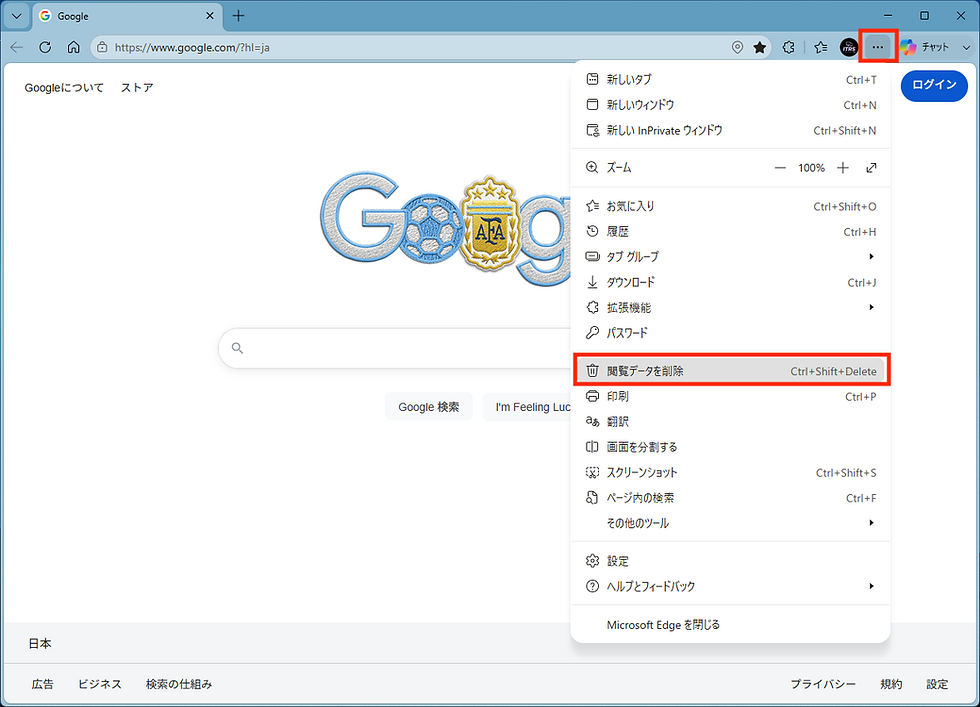

Microsoft EdgeでGoogle日本語ページを開き、右上のメニューが展開され「閲覧データを削除」が赤枠で強調されている画面


2:時間の範囲を【 すべての期間 】に変更し

レ点チェックが全部付いている事を確認します
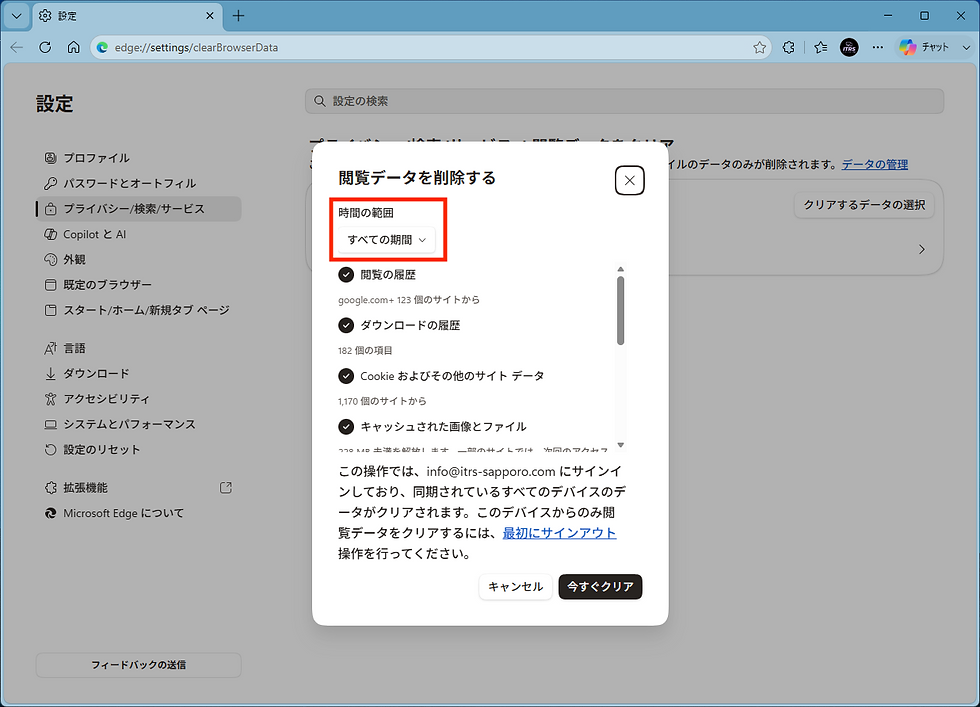

Microsoft Edgeの設定画面で「閲覧データを削除する」ダイアログが開き、時間範囲は「すべての期間」、今すぐクリアボタンが見える。


3:一番下までスクロールし

レ点チェックに漏れがない事を確認し

最後に【 今すぐクリア 】を押します
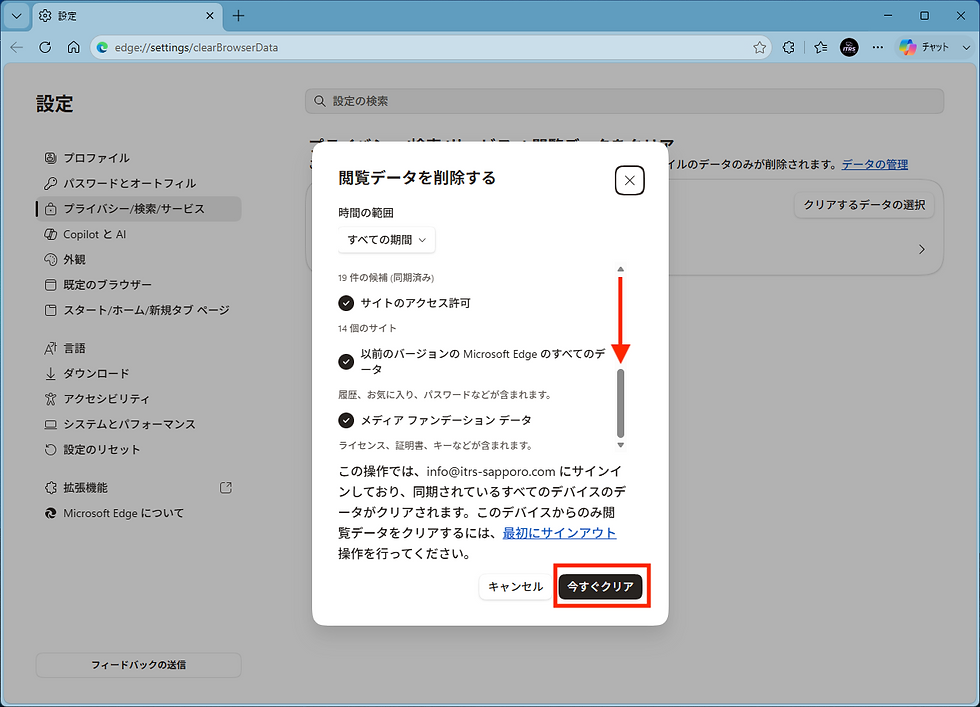


Microsoft Edgeの設定画面で「閲覧データを削除する」ダイアログが開き、赤い矢印でスクロールバーと「今すぐクリア」ボタンが強調されている。

最後に右上の❌印を押しブラウザの画面を閉じたら

あとは普段どおりご自由にお使い下さい。


🖥 Edge(Windows)ではこれで全て完了です。


②:📱 Safari(iPhone・iPad)

1:設定アプリを押します
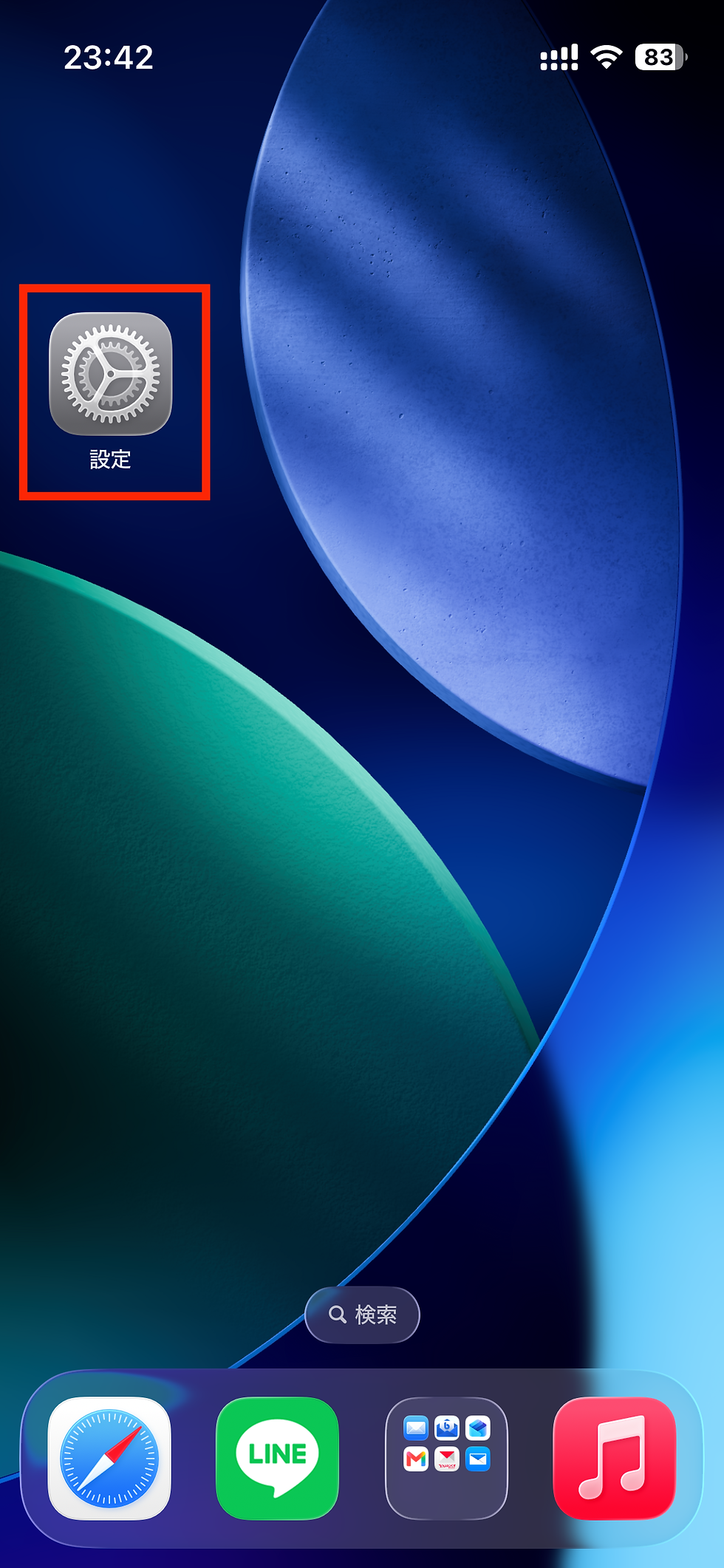

iPhoneのホーム画面。赤枠で設定アイコンが強調され、23:42表示、検索、下部にSafari・LINE・フォルダ・音楽アイコンが並ぶ。


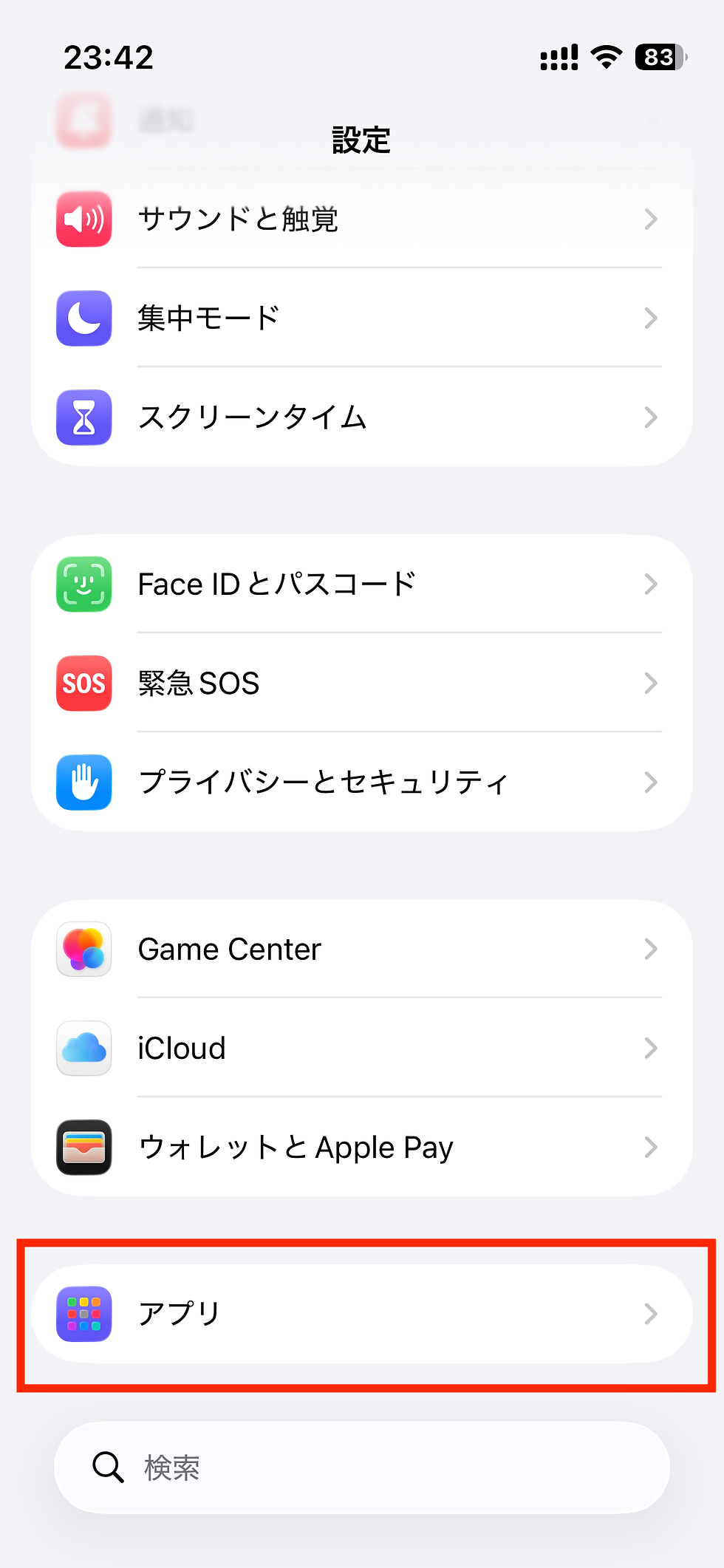
2:最下段にある【 アプリ 】を押します


iPhoneの設定画面で、「アプリ」項目が赤枠で強調され、サウンド、集中モード、Face ID、iCloudなどが並んでいる。


3:途中にある【 Safari 】を押します


iPhoneの「アプリ」一覧画面で、Safariの行が赤枠で強調表示され、radikoや楽天TV、Suicaなどのアプリ名が並ぶ。


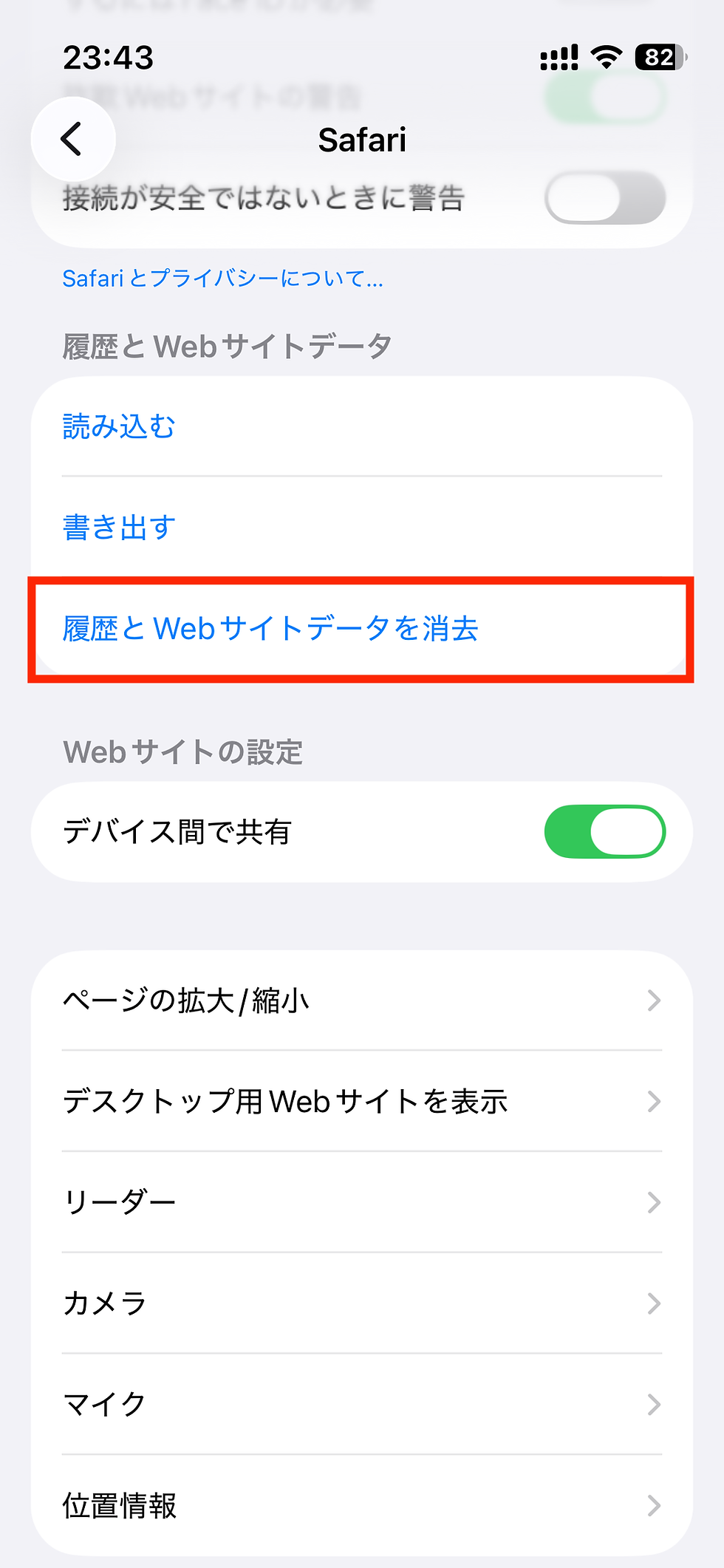
4:【履歴とWebサイトデータを消去】を押します


iPhoneのSafari設定画面。履歴とWebサイトデータを消去が赤枠で強調され、共有などの項目が並ぶ。


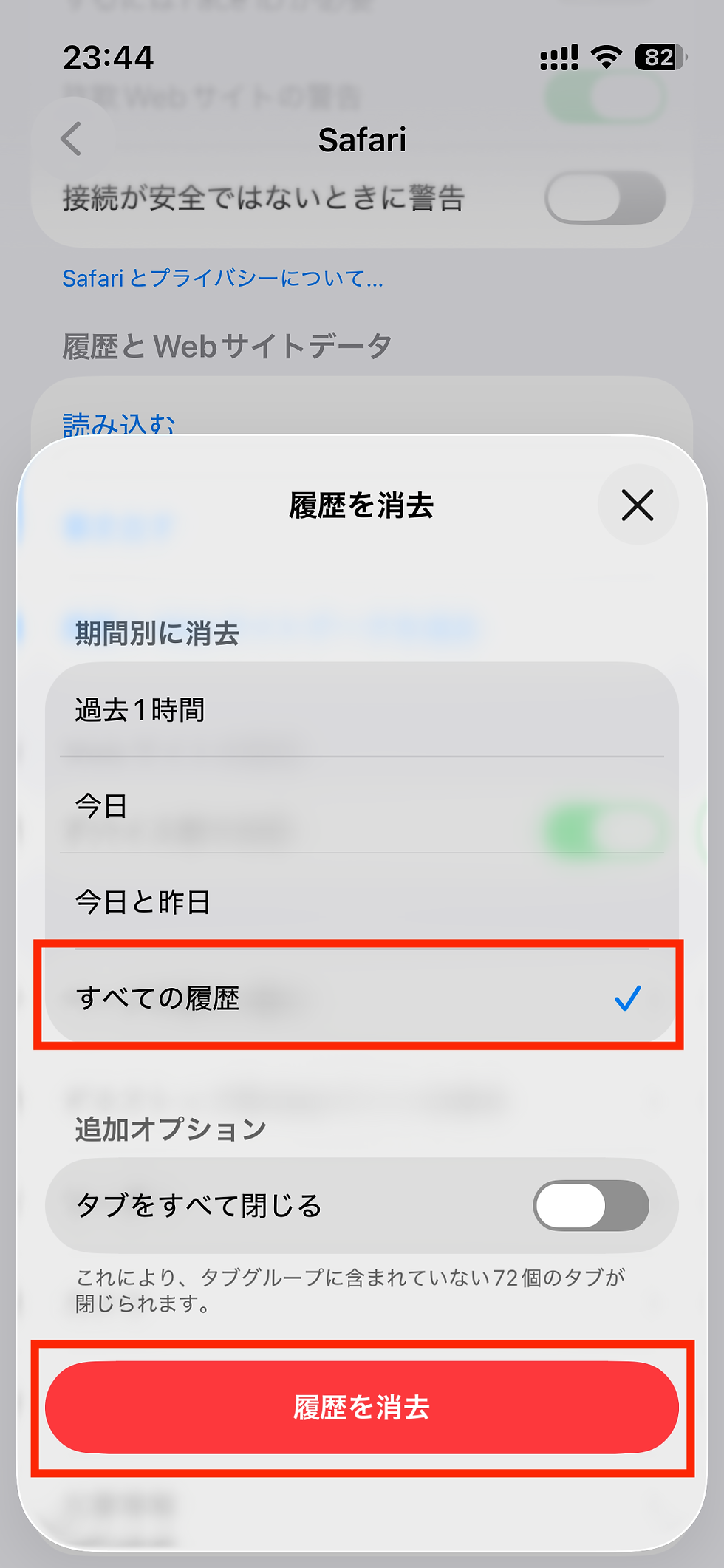
5:【 すべての履歴 】を選択し【 履歴を消去 】を押します


iPhoneのSafari設定で「履歴を消去」画面が開き、すべての履歴にチェック、下部に赤い履歴を消去ボタンが表示されている。


6:【 履歴とWebサイトデータを消去 】の文字が薄くなった事を確認します


iPhoneのSafari設定画面。履歴とWebサイトデータの読み込み・書き出し、共有オン、ページ拡大、デスクトップ表示、リーダー、カメラ、マイク、位置情報が並ぶ。


7:最後に【 Safari 】を完全に終了させ完了となります


画面中央に白いSafariのカードが開き、上向きの赤い矢印が示されている。左右に他アプリのプレビュー、上部にSafariの表示。


📱 Safari(iPhone/iPad)はこれで全て完了です


③:🖥 Safari( Mac )

1:Safari起動状態で画面左上メニューバーの

【 Safari 】から【 設定 】を選択します


MacのSafariメニューが開かれ、「設定…」項目が赤枠で強調表示された画面。日本語メニューが並ぶ。


2:表示されるウインドウ内の上部にある

【 詳細 】を選択します


Safariの環境設定「詳細」画面。上部の歯車アイコンの詳細タブが赤枠で強調され、下にプライバシーやデフォルトのエンコーディングなどの設定項目が並ぶ。


3:ウインドウ下段の【 Webデベロッパ用の機能を表示 】にレ点チェックを入れます


macOSのSafari環境設定「詳細」画面。各種チェック項目とプルダウンが並び、下部の「Webデベロッパ用の機能を表示」が赤枠で強調されている。


4:上部メニューバー内の【開発】から【 キャッシュを空にする 】を押します
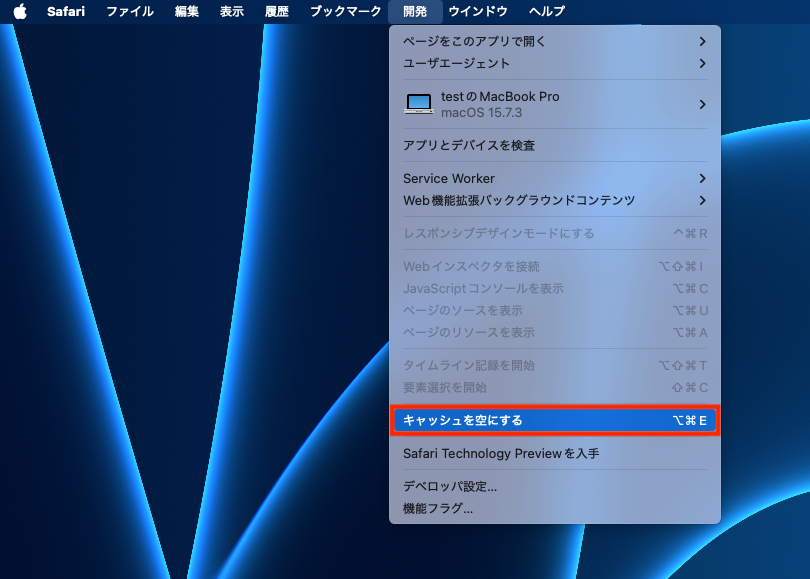

Safariの開発メニューを開いたmacOS画面。青い壁紙の上にメニューが表示され、「キャッシュを空にする」が青く選択されている。


最後にSafariを完全に終了し、あとは普段どおりご自由にお使い下さい。


🖥 Safari(Mac)ではこれで全て完了です


④:📱 Chrome(Android)

1:Chromeアプリを押します


星空と三日月の壁紙のスマホホーム画面。左上のChromeアイコンが赤枠で強調され、下部に設定やGoogle検索バー、時刻0:08と電池98%が見える。


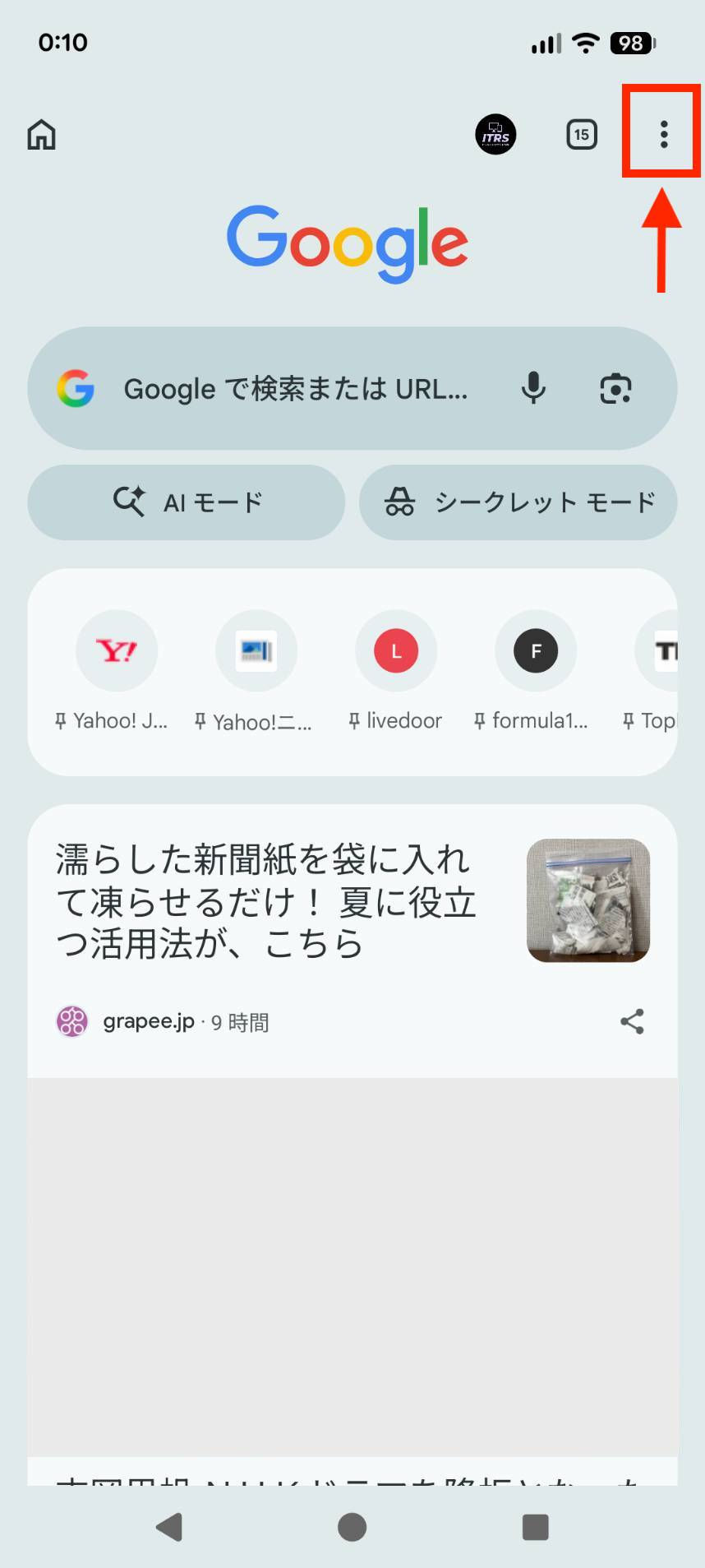
2:右上の3つの点の箇所を押します


スマホのGoogle Chromeホーム画面。右上の三点メニューが赤枠と矢印で強調され、検索欄や「AIモード」「シークレットモード」、ニュース記事が表示されている。


3:【 閲覧履歴データを削除 】を押します


スマホのChromeメニュー画面で、赤枠で「閲覧履歴データを削除」が強調されている。背景に新しいタブや履歴などの項目。


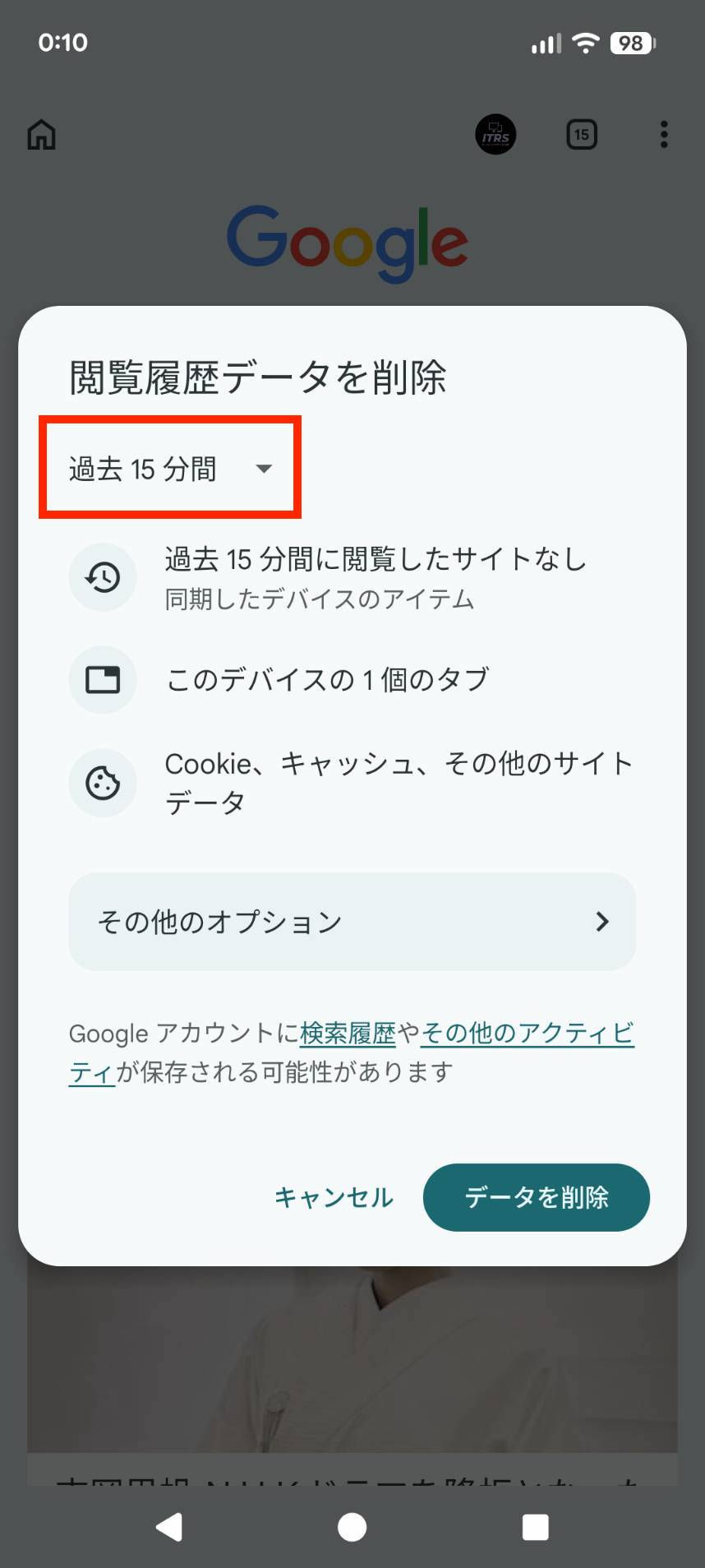
4:赤枠内の期間の箇所を押します


Googleアプリの「閲覧履歴データを削除」画面。過去15分間が選択され、キャンセルとデータを削除ボタンが表示されている。


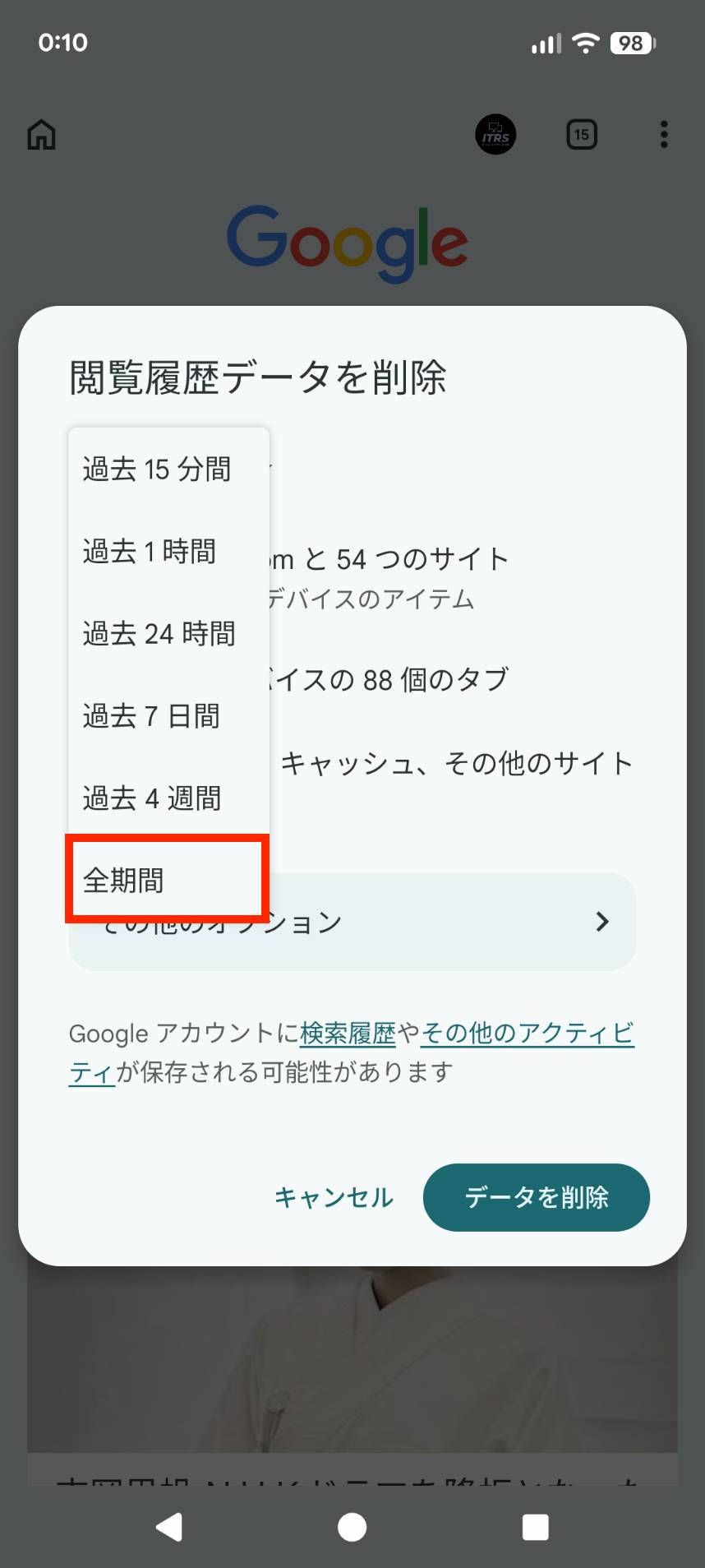
5:期間は【 全期間 】を選択します


Googleアプリの「閲覧履歴データを削除」画面。期間選択の一覧で「全期間」が赤枠で強調され、下に「キャンセル」「データを削除」ボタンがある。


6:【 データを削除 】を押します


スマホのGoogle画面で閲覧履歴データを削除する確認ダイアログが表示され、右下のデータを削除ボタンが赤枠で強調されている。


7:最後に3つボタン表示の場合は【 ■ボタン 】を押し

Chromeを完全に終了させ完了となります


Androidの最近使ったアプリ画面で、Chromeのカードが表示され、赤い矢印と①②で操作位置を示し、下に「スクリーンショット」「選択」ボタンがある】【。


📱 Chrome(Android)ではこれで全て完了です。


以上にて怪しげな画面を消した後真っ先に行うべく


①:🖥 Edge(Windows)

②:📱 Safari(iPhone・iPad)

③:🖥 Safari(Mac)

④:📱 Chrome(Android)


でのキャッシュクリア方法となります。

これで怪しげな画面がいつ出ても余裕ですねw


この情報が誰かの何かのお役に立てれば幸いです


○●--------------------------●○   

ITリモートサポート札幌 合同会社


〒005-0831

北海道札幌市南区中丿沢3-2-1

☎︎ 電話番号:

050-7115-0079

(お客様側から弊社に掛ける際の電話番号)

050-3442-5680

(弊社側からお客様へ発信する際の電話番号)


LINE ID:@itrs

○●--------------------------●○


コメント


Inquiry Form

お問い合わせフォーム

ご相談内容を下記フォームに記入し送信下さい

​(ご返信には最大で数時間程度かかる場合がございます)

最大限早めの対応に努めますが​対応状況により

メールや返電に2~3時間かかる場合があります

必ずご回答致しますので何卒ご了承下さいませ

​急ぎの方は 050-3442-5680 にお電話下さい 

送信完了

​お急ぎの方は下記の電話番号までお電話下さい

​即受電出来ない場合は着信履歴を確認次第返電致します

​不在時は20秒程度の呼び出しで留守電に切り替わります

​ITリモートサポート札幌 合同会社

〒005-0831

北海道札幌市南区中丿沢3-2-1

☎︎ :050-7115-0079(お客様からの受付専用番号)

☎︎ :050-3442-5680(弊社からの発信専用番号)

✉️:info@itrs-sapporo.com(連絡用アドレス)

​🌐:https://itrs-sapporo.com

※ 即応答出来ない場合は担当が空き次第​返電致します

※ セールス・勧誘でのお電話はご遠慮下さいませ​

特定商取引に関する法律に基づく表示

​会社概要

ITリモートサポート札幌
  • Line
  • X
  • Instagram
  • Facebook
  • Whatsapp
  • WeChat

 ※ご質問やご相談につきましては

 ▫️上記お問い合わせフォーム

 ▫️HP右下の【お問い合わせ】チャット

 ▫️LINE・X・Instagram・Facebook他

  (上記SNSアイコンをクリック)

​  のいずれかからお願いします

bottom of page