
Windows・Mac で iPhone や iPad を完全バックアップする方法(復元方法も記載)


iPhoneの機種変や初期化等で
事前にiPhoneのデータをバックアップし
機種変や初期化後のiPhoneにバックアップ復元をする際
特に携帯ショップや家電店での案内で機種変時に
まず最初に元のiPhoneで【 iCloud バックアップ 】を取り
以後、機種変した新たなiPhoneにそのデータを戻す案内を
よく目にするのですが
iCloudバックアップ後の復元で正しくデータが戻らない等
でのトラブルで相談を受ける事が多々ございます
具体的に言いますと
・LINEデータが正しく戻らない
・Authenticator アプリが正しく戻らず2段階認証ができない
・壁紙やカスタマイズしたアイコンがデフォルトになる
・ゲームやその他様々なアプリ保存データが消えた
等々、一言でいうと
【 元通りにデータが戻らない 】という症状ですが
Windows や Macのコンピューターをお持ちの方は
iPhoneをケーブルで接続し
Windows・Mac 内に【暗号化バックアップ】をする事で
大抵のバックアップ復元問題は解消します
必要なものは【 iPhoneで現在使用分程度の空き容量】がある
Windows 10 / 11 または Mac のみで作業も簡単です
(iPhoneはWi-Fi接続)
iPad の完全バックアップもiPhoneと同じ方法となります
以後手順を記載しますので機種変や初期化の際にご参照下さい
① Windows の場合は【Appleデバイス】、Macの場合は【 Finder】を起動します
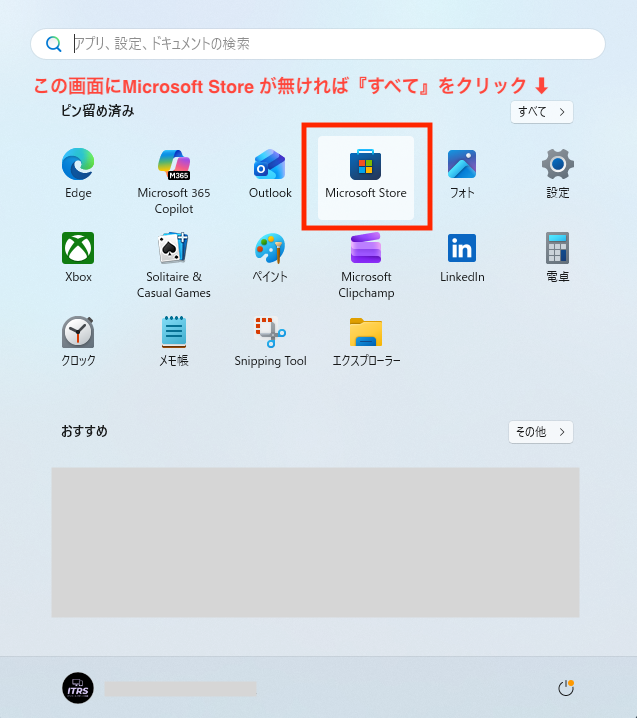
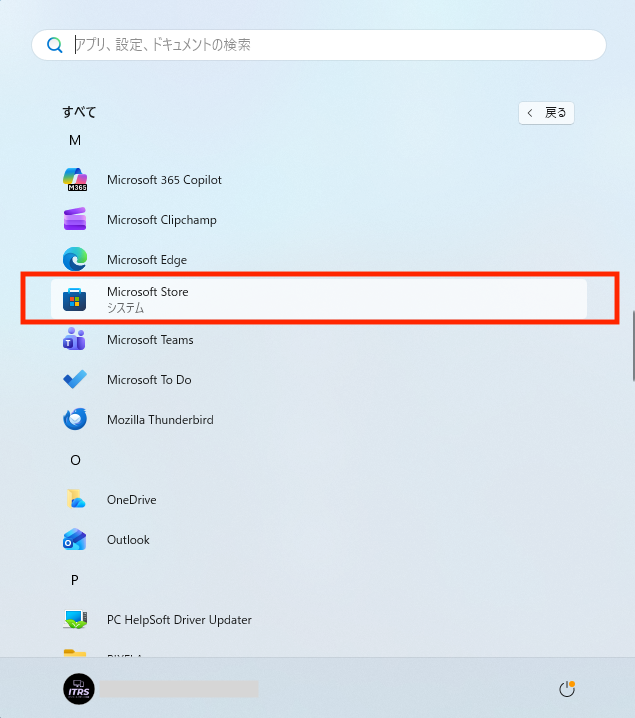
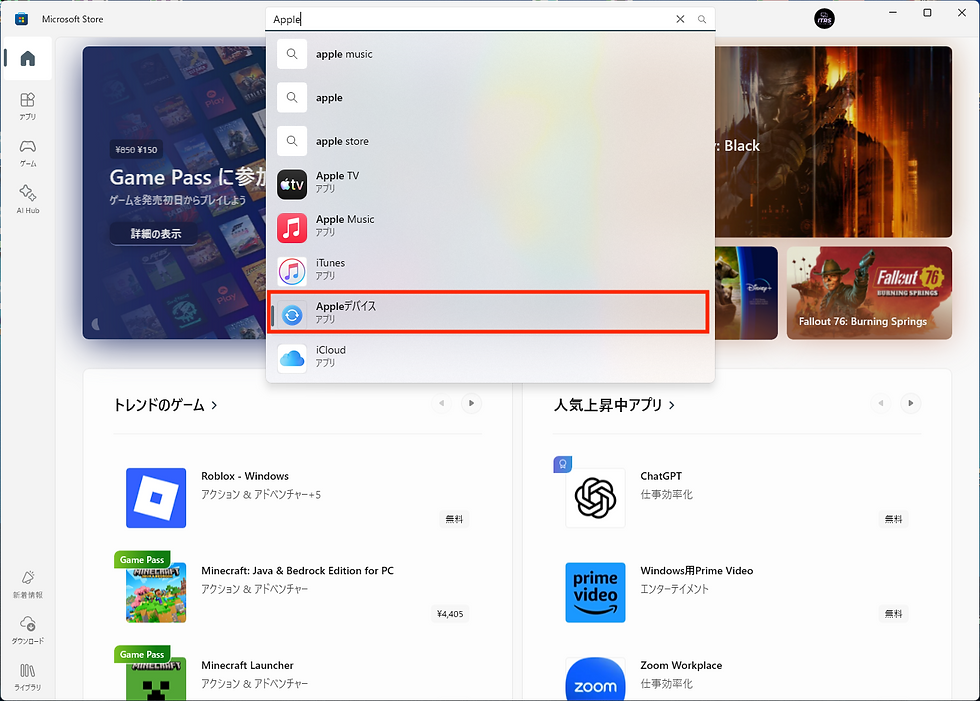
Windowsの場合は以下の手順で【Appleデバイス】アプリをインストール
①-1:スタートボタンを押し【 Microsoft Store 】を起動
①-2:検索窓に 【 Apple 】と入力し【 Appleデバイス 】を選択

①-3:【 Appleデバイス 】を起動


Mac の場合 は iPhone を接続後【 Finder 】を起動

② Windows・Mac 共に以下の写真のように選択

③【 ローカルバックアップを暗号化 】にレ点チェックを入れパスワードを作成します

【 超重要 】ここで作成のパスワードは復元時に使うので忘れないよう注意

↑
初めて行う場合は【 パスワードを設定 】を押すと
自動的にバックアップが開始しますが
開始しない場合や2回目以降は【 適用 】
または【 今すぐバックアップ 】を押し
バックアップを開始します
④ バックアップが完了するまで待ちます

以上で【暗号化バックアップ】の完了です
ここからはバックアップしたデータを
機種変や初期化後のiPhoneに復元する
=戻す方法となります
⑤ Windows の場合は【Appleデバイス】、Macの場合は【 Finder】を起動し、機種変や初期化後のiPhoneを接続

⑥ 【 このバックアップから復元 】を選択し、復元するデータを決定します
名前や日時を適宜選択確認し【 続ける 】を選択

⑦【 暗号化バックアップ作成時 】に自身で作成したパスワードを入力し【 OK 】を選択

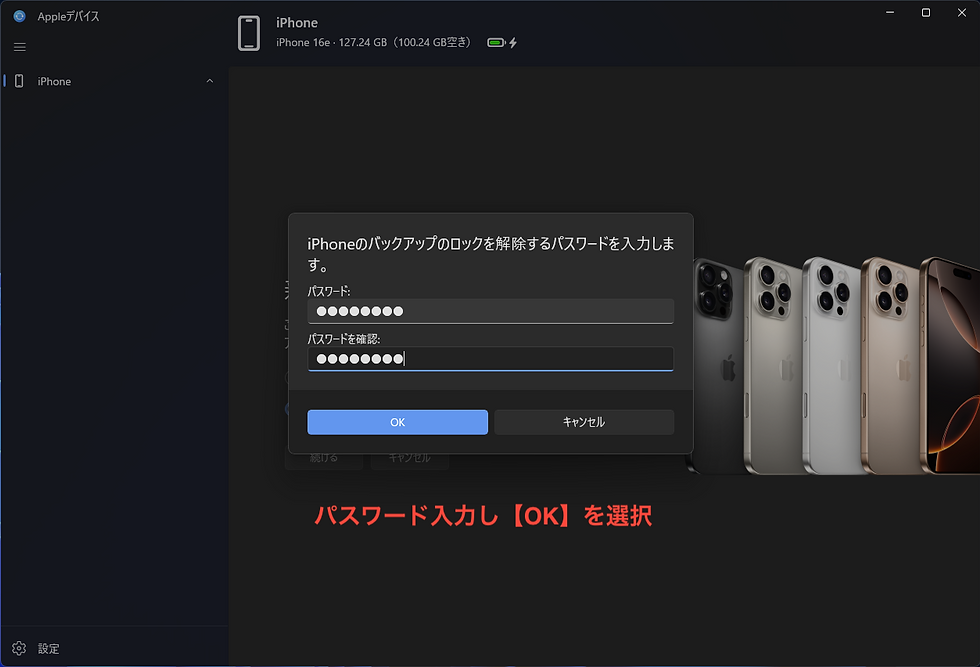
【 超重要 】以下の画面が出た際は復元したい iPhone / iPad のOSを最新バージョンにする
必要があります

⑧ バックアップの復元が開始されるので完了まで待ちます


【 Windows で復元の進捗が遅く長く感じる場合 】
Windowsでは復元の進捗具合が判りずらく
また時間も数十分から時には数時間も掛かる為
正しく完了するのか不安になりがちです
通常は完了まで気長に待つのみで問題ないですが
不安から復元をやり直しやケーブルを外さないように
ご注意下さい(単に時間の無駄になる為)
Windowsでバックアップ作成出来ている以上
当然ですが復元も問題なく出来るのですが
いかんせん長時間ゆえ、復元の進捗にご不安な場合は
以下の手順で復元の進捗具合を確認出来ます


上記であればあとは完了まで気長に待てば良いのですが
それでも不安がある方は更に以下の手順で進捗確認できます


時間を空けて時々再確認の度にでも青丸の進捗が増えている事が判る

ゆっくり徐々に青丸になっていく事が判る

青丸1周で完了となります
以上で Windows や Mac に暗号化バックアップしたデータを
機種変や初期化後のiPhoneに復元完了となります
Windows・Mac 共に基本的な作業はほぼ同じです
復元後 iPhone の画面上にアイコンが表示されますが
色の薄いアイコンは1つ1つ徐々に時間と共に戻ります
Windows の場合は【 Appleデバイス 】
Macの場合は【 Finder 】の画面に
バックアップ作成時のようにiPhoneの状況が表示確認できれば
コンピュータからiPhone本体やケーブルを外して構いません
iPhoneは4G / 5G接続はせず
アイコンが全て元どおりの色に戻るまでは
Wi-Fi接続したままにしておいて下さい
【 追記 】
iCloudバックアップは普段使いで日常
Windows や Mac が使えない場合の簡易バックアップ
Windows や Mac での暗号化バックアップは
機種変や初期化時に使う完全バックアップ
という形で使い分けたり
暗号化バックアップの予備として
iCloudバックアップも2重に併用して使うと
不測の事態にもより安心です


コメント