
iPhone/iPadのOS更新後の不調時にアプリやデータ等は全て残るOS上書きインストールを行う方法

更新日:7月24日
iPhone や iPad のOSをアップデート(更新後)に
何らかの不調や違和感を感じる場合
改めてOSを綺麗に再度入れ直す事で
不具合が改善する場合があります
例えばOS更新後に
・動作が重く感じる
・今まで出来ていた事が更新を境に出来なくなった
等々、OS更新した後に何か変だなと思った場合は
アプリやデータ等設定情報など何も一切変わらずに
OSだけを綺麗に再度入れ直す
【 OS上書きインストール 】を行うと
OSが不具合の原因であればですが
改善に有効な場合があり
またこれを行う事でも改善がない場合は
逆にOS以外の別の原因と問題の切り分けも出来ます
Windows または Mac のコンピュータが必要ですが
方法は至って簡単ですので手順を以下に記載します
1:リカバリーモードでパソコンに接続

Apple公式ページ:
iPhoneやiPod touchをアップデートまたは復元できない場合
の本文中の
【 デバイスをリカバリモードにする 】
を参照し
Windows / Mac に接続し
iPhone / iPad をリカバリーモードで接続します
2:アップデートでOS上書きインストール実施
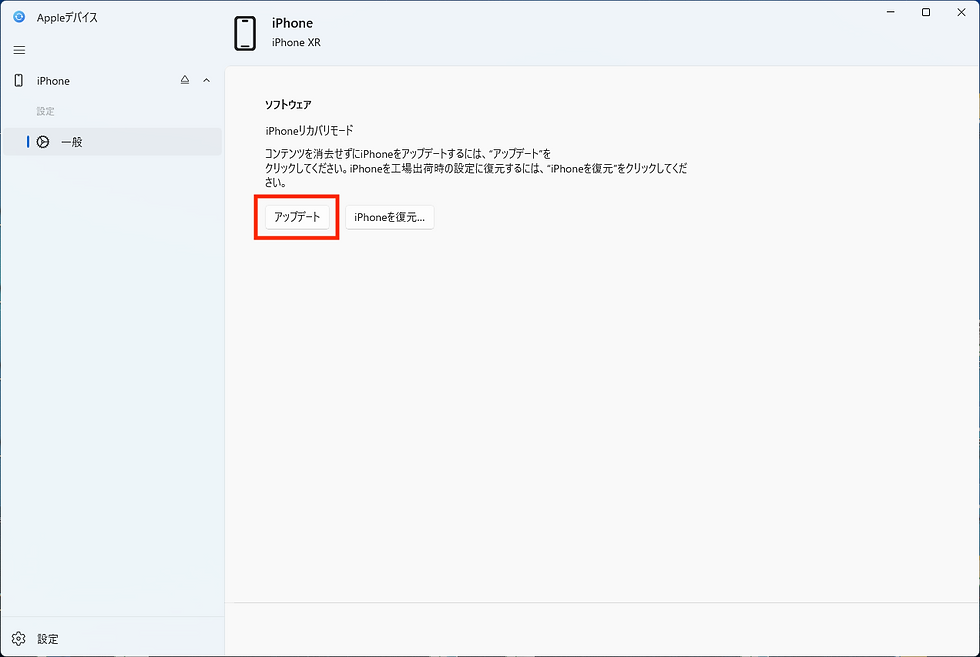
リカバリーモードで接続後
パソコン画面に出るアップデートを選択すると
上記画面になるので
その中の【 アップデート 】を押します。
注意!
<iPhoneを復元>は初期化されるので絶対に押さないように
iPhoneをアップデートできない場合は、工場出荷時の設定に復元する必要があります
というメッセージは出ますが
OS上書きインストールなのでアプリやデータ等や
設定情報などは全てそのまま残るので
下記写真の【アップデート】ボタンを押すと
iPhone画面にリンゴマークと進捗バー画面になり
OS上書きインストールの開始となります
あとは終了までそのまま待ちます。

完了後は普通にiPhoneの画面ロックを解除し
OSだけが上書きインストールし直された状態で
不具合や不調が改善したか否かの確認となります
以上、iPhone / iPad のOS上書きインストール方法
となります
この情報が誰かの何かのお役に立てれば幸いです
○●--------------------------●○
ITリモートサポート札幌 合同会社
〒005-0831
北海道札幌市南区中丿沢3-2-1
☎︎ 電話番号:
050-7115-0079
(お客様側から弊社に掛ける際の電話番号)
050-3442-5680
(弊社側からお客様へ発信する際の電話番号)
LINE ID:@itrs
○●--------------------------●○

コメント